 Microsoft Office
 Microsoft PowerPoint
Скачайте бесплатно русскую версию для Windows
Office-Download.net
Сайт фанатов Microsoft Office
Бесплатно
 Microsoft Office 2019 Торрент
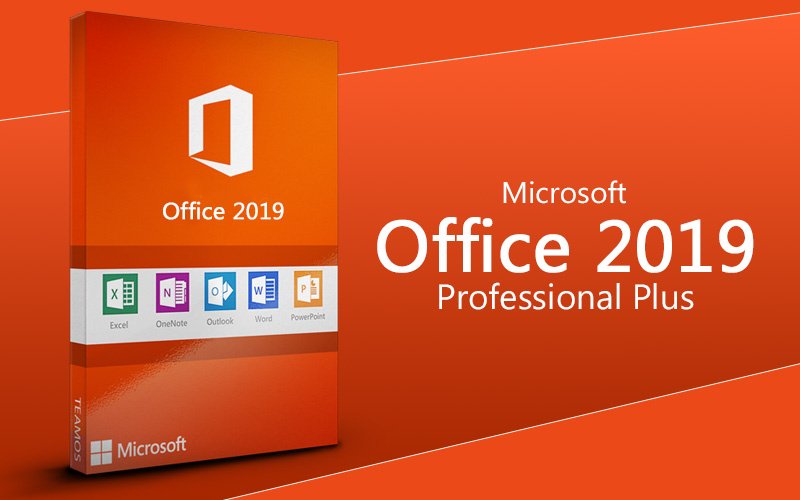
Microsoft Office 2019 скачайте с торрента активированную версию
Microsoft Office 2019
Microsoft Office 2019 — последний офисный пакет Microsoft с бессрочной лицензией, выпущенный до перехода к подписочной модели Office 365. Включает Word, Excel, PowerPoint и Outlook и устанавливается на Windows 10 и 11 без ежемесячных платежей. Пакет получил ряд важных функций, которые до этого были доступны только подписчикам Office 365.
Возможности Microsoft Office 2019
- Morph и Zoom в PowerPoint — плавные анимированные переходы и масштабирование разделов презентации.
- Воронкообразные и картографические диаграммы в Excel — новые типы визуализации данных.
- Функция «Фокус» в Word — режим чтения без отвлекающих элементов интерфейса.
- Фокусированная папка входящих в Outlook — автоматическая сортировка важных и второстепенных писем.
- Улучшенный рукописный ввод — рисование и написание заметок стилусом во всех приложениях.
- Перевод в реальном времени — встроенный переводчик в Word и Outlook.
- Формулы LaTeX в Word — вставка математических формул в формате LaTeX.
- Power Query в Excel — встроенный инструмент импорта и обработки данных из различных источников.
Состав Microsoft Office 2019
- Microsoft Word 2019 — текстовый редактор с режимом «Фокус», LaTeX-формулами и переводчиком.
- Microsoft Excel 2019 — таблицы с Power Query, воронкообразными и картографическими диаграммами.
- Microsoft PowerPoint 2019 — презентации с Morph-переходами, Zoom и 3D-моделями.
- Microsoft Outlook 2019 — почтовый клиент с фокусированной папкой и обновлёнными карточками контактов.
- Microsoft OneNote 2019 — цифровые заметки с облачной синхронизацией.
- Microsoft Access 2019 — базы данных (Professional Plus).
- Microsoft Publisher 2019 — вёрстка публикаций (Professional Plus).
Office 2019 или Office 2021 — что выбрать?
| Office 2019 | Office 2021 | |
|---|---|---|
| XLOOKUP | Нет | Да |
| Динамические массивы | Нет | Да |
| Запись слайд-шоу | Нет | Да |
| Windows 7 | Не поддерживает | Не поддерживает |
| Morph и Zoom | Да | Да |
Вывод: Office 2019 — стабильный и проверенный пакет. Если хотите более новые функции Excel — выбирайте Office 2021.
Системные требования
- ОС: Windows 10 или Windows 11
- Процессор: 1,6 ГГц, 2 ядра
- ОЗУ: 4 ГБ
- Диск: 4 ГБ свободного места
- Разрешение: 1280 × 768
Как установить Microsoft Office 2019
- Скачайте установочный файл по ссылке на этой странице.
- Смонтируйте ISO-образ — дважды кликните на файл в Windows 10/11.
- Запустите Setup.exe от имени администратора.
- Дождитесь завершения установки — процесс занимает 5–15 минут.
- Проверьте активацию — откройте Word → Файл → Учётная запись.
- Перезагрузите компьютер для завершения настройки.
Совет: перед установкой удалите предыдущую версию Office через «Программы и компоненты».
Как удалить Microsoft Office 2019
Способ 1: Через «Параметры»
- Параметры (Win + I) → Приложения → Microsoft Office → «Удалить».
Способ 2: Через «Панель управления»
- Панель управления → Программы и компоненты → Microsoft Office 2019 → «Удалить».
Способ 3: Утилита Microsoft
- Скачайте Microsoft Support and Recovery Assistant с сайта Microsoft → выберите Office → «Не удаётся удалить».
Часто задаваемые вопросы
Office 2019 ещё поддерживается?
Расширенная поддержка Microsoft продлится до 14 октября 2025 года.
Можно ли установить на Windows 7?
Нет. Office 2019 требует минимум Windows 10. Для Windows 7 используйте Office 2016.
В чём разница между Office 2019 и Office 365?
Office 365 (Microsoft 365) — подписка с ежемесячными обновлениями. Office 2019 — разовая покупка без новых функций после установки.
Скачайте Microsoft Office 2019 бесплатно по ссылкам выше и установите проверенный офисный пакет.
Популярность программы
453 млн.
просмотров
328 млн.
скачиваний
300 млн.
установок
2 млн.
покупок
Нажмите CTRL + D чтобы добавить сайт в закладки, у нас всё честно!



Частые вопросы
Бесплатно ли скачать Microsoft Office?
Да, на нашем сайте вы можете скачать любую версию Microsoft Office бесплатно через торрент. Доступны все версии от Office 2003 до Office 2026.
Какую версию Office выбрать в 2026 году?
Для новых ПК с Windows 11/12 рекомендуем Office 2026 с Copilot AI. Для старых компьютеров подойдёт Office 2021 — он легче и стабильнее.
Работает ли Office на Windows 10, 11 и 12?
Office 2024 и 2026 поддерживают Windows 10, 11 и 12. Старые версии (2019 и ранее) работают на Windows 7, 8 и 10.
В чём разница между Office 365 и Office 2026?
Office 365 — подписка с постоянными обновлениями и облачным хранилищем. Office 2026 — разовая установка без подписки, работает офлайн.
Как скачать через торрент
Выберите версию Office
Откройте нужную страницу, например Office 2026
Скачайте .torrent файл
Нажмите кнопку «Скачать торрент» на странице программы
Откройте в торрент-клиенте
Подойдёт uTorrent, qBittorrent или любой другой клиент
Установите программу
Запустите скачанный файл и следуйте инструкции установщика
Office-Download.net - не официальное русскоязычное сообщество любителей пакета Microsoft Office
www.microsoft.com - официальный сайт разработчика програмного обеспечения
Обратная связь: support@Office-Download.net
© 2015-2026